Bạn muốn tắt trạng thái hoạt động Facebook để tránh bị làm phiền nhưng không biết cách? Bài viết này, MKT Data sẽ hướng dẫn bạn cách tắt trạng thái hoạt động Facebook trên máy tính, điện thoại đơn giản nhất.
I. Cách tắt trạng thái hoạt động Facebook trên máy tính
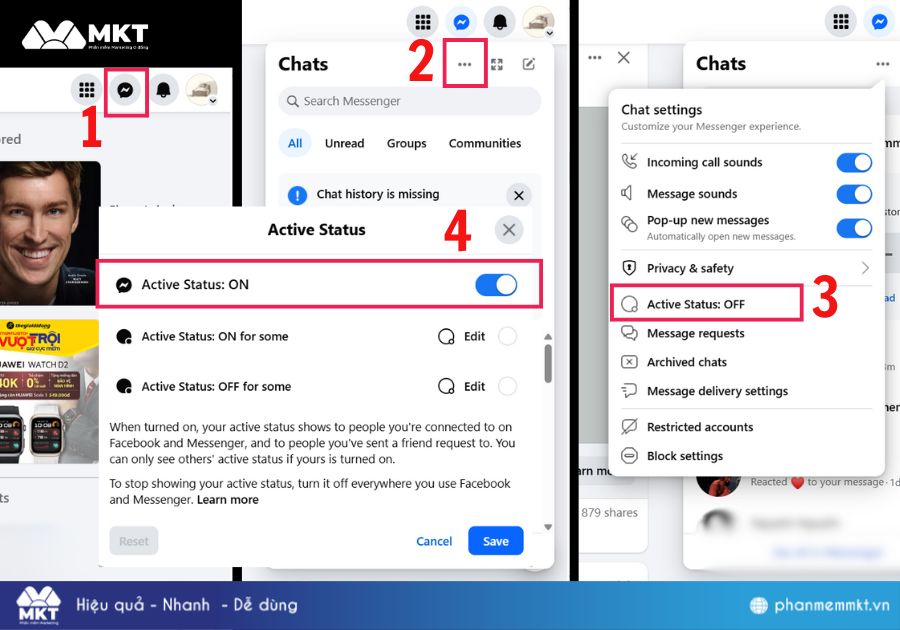
Để ẩn trạng thái hoạt động Facebook trên máy tính, bạn có thể thực hiện theo 4 bước sau:
- Bước 1: Truy cập vào Facebook và ấn vào biểu tượng Messenger.
- Bước 2: Ấn vào biểu tượng 3 chấm (…) và tìm mục Cài đặt.
- Bước 3: Chọn thanh Trạng thái hoạt động.
- Bước 4: Trong cửa sổ mới hiện ra, gạt thanh Trạng thái hoạt động sang vùng màu xám
Cách tắt trạng thái online trên Facebook với một người
Nếu bạn không muốn tắt trạng thái hoạt động Facebook hoàn toàn, chỉ muốn ẩn nó với một số người nhất định, bạn có thể thực hiện việc này qua giao diện Facebook trên máy tính.
- Bước 1: Truy cập vào Facebook và ấn vào biểu tượng Messenger.
- Bước 2: Ấn vào biểu tượng 3 chấm (…) và tìm mục Cài đặt.
- Bước 3: Chọn thanh Trạng thái hoạt động.
- Bước 4: Điền tên những người bạn muốn ẩn trạng thái
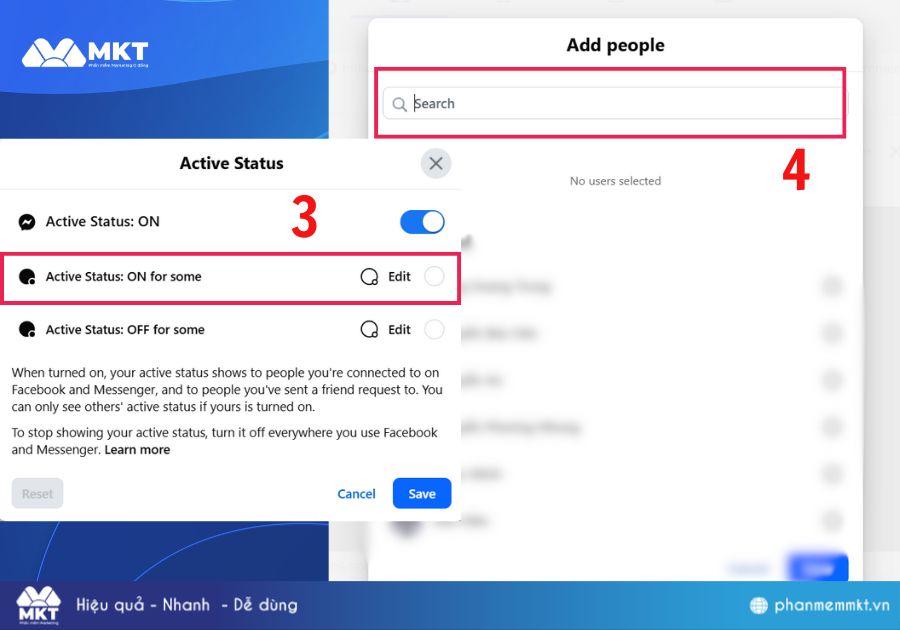
Tương tự, nếu bạn muốn tắt trạng thái hoạt động hoàn toàn nhưng vẫn muốn hiển thị cho một vài người, hãy liệt kê tên của họ trong mục Bật trạng thái hoạt động cho một số người trên cùng cửa sổ.
II. Cách tắt trạng thái hoạt động Facebook trên điện thoại
Trên điện thoại, để tắt được trạng thái online hoàn toàn, bạn cần phải thực hiện việc tắt trên cả ứng dụng Facebook và Messenger.
1. Đối với Facebook
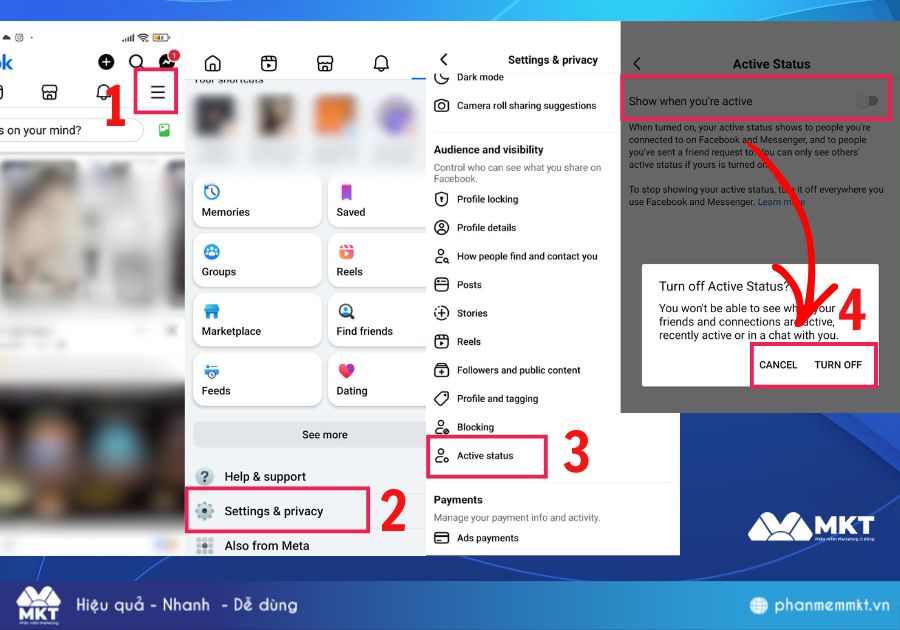
Để ẩn trạng thái hoạt động trên Facebook, bạn hãy làm theo những bước này:
- Bước 1: Truy cập vào Facebook và tìm biểu tượng Menu (☰). Đối với điện thoại Android, nó sẽ nằm ở góc trên bên phải, và nằm ở góc dưới bên phải với điện thoại IOS.
- Bước 2: Tìm mục Cài đặt và chọn Cài đặt và Quyền riêng tư.
- Bước 3: Chọn thanh Trạng thái hoạt động.
- Bước 4: Gạt thanh Hiển thị khi bạn hoạt động sang vùng màu xám.
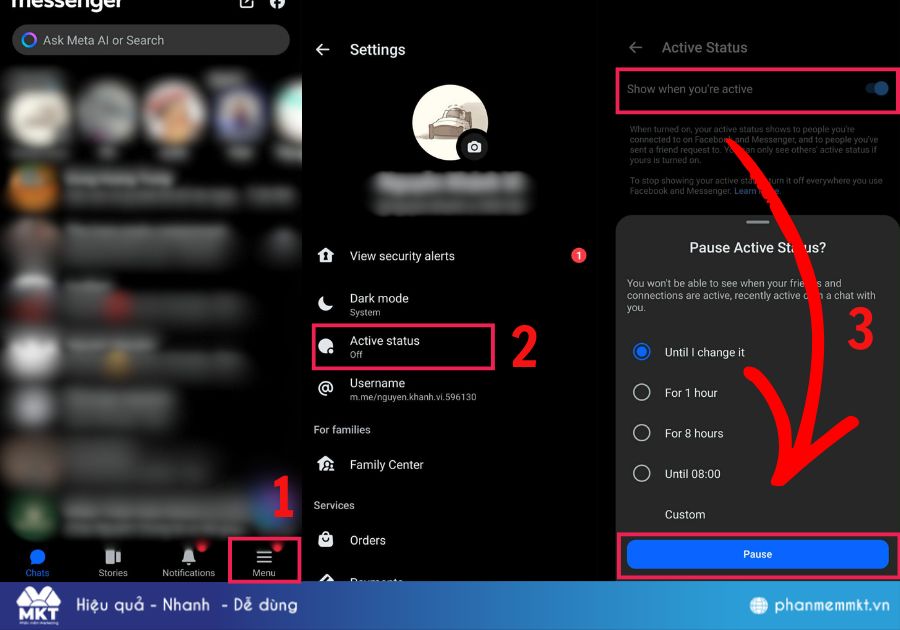
2. Đối với Messenger
Để đảm bảo trạng thái hoạt động được tắt hoàn toàn trên điện thoại, hãy đảm bảo bạn thực hiện những bước sau trên Messenger:
- Bước 1: Truy cập vào Messenger và tìm biểu tượng Menu (☰).
- Bước 2: Chọn mục Trạng thái hoạt động.
- Bước 3: Gạt thanh Hiển thị khi bạn hoạt động sang vùng màu xám.
III. Các lưu ý khi ẩn trạng thái hoạt động Facebook
Sau khi đã thành công tắt được trạng thái hoạt động Facebook, bạn cần lưu ý một số điểm quan trọng sau để đảm bảo quyền riêng tư không bị ảnh hưởng.
- Tắt trạng thái hoạt động trên mọi thiết bị: Nếu bạn chỉ tắt trạng thái hoạt động trên máy tính thì khi truy cập Facebook trên điện thoại, mọi người vẫn sẽ thấy được bạn đang online. Để ẩn hoàn toàn, bạn hãy thực hiện việc tắt trạng thái hoạt động trên mọi thiết bị đang sử dụng.
- Trạng thái hoạt động của bạn bè sẽ bị ẩn: Cơ chế ẩn trạng thái online của Facebook hoạt động theo hai chiều. Bạn sẽ không thể thấy được việc online của bạn bè sau khi đã tắt trạng thái hoạt động.
IV. Những câu hỏi liên quan
Để hiểu thêm về những thắc mắc liên quan tới trạng thái hoạt động của Facebook, bạn hãy tham khảo một số câu hỏi sau.
1. Tại sao dù đã tắt trạng thái hoạt động Facebook nhưng vẫn hiện?
Nếu bạn bè vẫn có thể thấy trạng thái online của bạn, đây là dấu hiệu bạn vẫn chưa tắt hết trạng thái trên tất cả thiết bị bạn có. Hãy truy cập Bảo mật và đăng nhập qua mục Cài đặt trên Facebook. Tại đây, bạn có thể mở danh sách Xem lại tất cả các nơi đã đăng nhập và đăng xuất khỏi các thiết bị lạ nếu cần.
Ngoài ra, hãy đảm bảo bạn tắt hiển thị trạng thái trên cả Facebook và Messenger nếu sử dụng điện thoại để khắc phục việc vẫn bị hiện trạng thái online.

2. Tắt trạng thái hoạt động có ẩn được thời gian online không?
Câu trả lời là Có. Sau khi bạn đã tắt trạng thái hoạt động Facebook, hệ thống sẽ không hiển thị chấm xanh online và cả thông tin hoạt động gần nhất của bạn.
3. Cách biết người khác tắt trạng thái online trên Messenger
Bạn có thể biết người khác đã tắt trạng thái hoạt động trên Messenger nếu hệ thống không hiển thị thời gian hoạt động gần nhất của họ. Ngoài ra, nếu bạn thấy họ đang nhắn tin, tương tác mà tài khoản vẫn không hiện chấm xanh online, đó cũng là dấu hiệu của việc tắt trạng thái hoạt động.
Kết luận
Tắt trạng thái hoạt động là một cách hiệu quả để bảo vệ quyền riêng tư và tránh bị làm phiền khi đang làm việc hoặc lướt Facebook. Trong bài viết này, chúng tôi đã chỉ bạn các bước siêu nhanh để tắt trạng thái hoạt động Facebook trên máy tính, điện thoại cũng như các lưu ý quan trọng. Chúc bạn áp dụng thành công.
Xem thêm:
- Bí Quyết Tăng Lượt Xem Story Facebook Nhanh Chóng, An Toàn Và Miễn Phí
- Phần mềm MKT Group – Tool Quản Lý Group Facebook Tự Động