Bạn muốn tạo nhãn dán trên Messenger mang đậm dấu ấn cá nhân của riêng mình? Trong bài viết này, MKT Data sẽ hướng dẫn bạn cách tạo nhãn dán trên Messenger trên điện thoại, máy tính đơn giản nhất.
I. Lợi ích khi tạo nhãn dán trên Messenger
Messenger ngày càng nâng cấp nhiều tính năng cá nhân hóa, trong đó bộ nhãn dán là công cụ giúp người dùng thể hiện phong cách của riêng mình một cách dễ dàng hơn.
Việc tự tạo nhãn dán mang lại nhiều lợi ích:
- Làm cho các cuộc trò chuyện trở nên thú vị hơn với bộ sticker đúng phong cách riêng.
- Biểu đạt cảm xúc chính xác hơn so với icon thông thường.
- Tạo dấu ấn cá nhân hoặc nhận diện thương hiệu khi dùng cho công việc.
- Dùng ảnh thật hoặc avatar để tạo sticker độc quyền, không bị đụng hàng.
Với những ưu điểm này, rất nhiều người tìm cách tạo nhãn dán trên Messenger để làm mới trải nghiệm nhắn tin của mình.
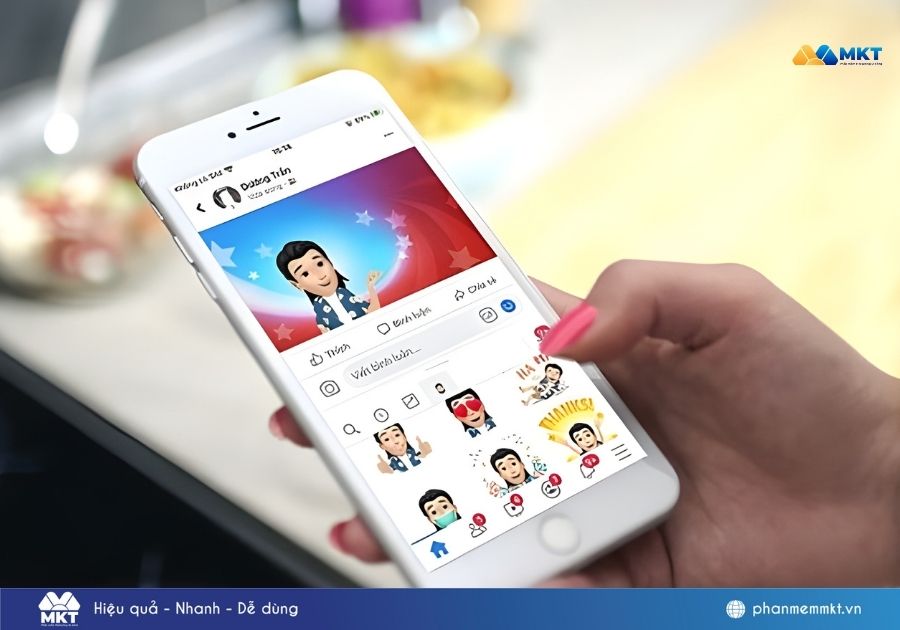
II. Cách tạo nhãn dán trên Messenger trên điện thoại
Để tạo nhãn dán trên Messenger trên điện thoại, bạn có thể sử dụng các cách làm dưới đây:
Cách 1: Tạo nhãn dán trên Messenger từ ảnh trong điện thoại
Nếu bạn muốn sử dụng ảnh hoặc hình meme hài hước để làm sticker, Messenger hỗ trợ tạo nhãn dán ngay trong ứng dụng.
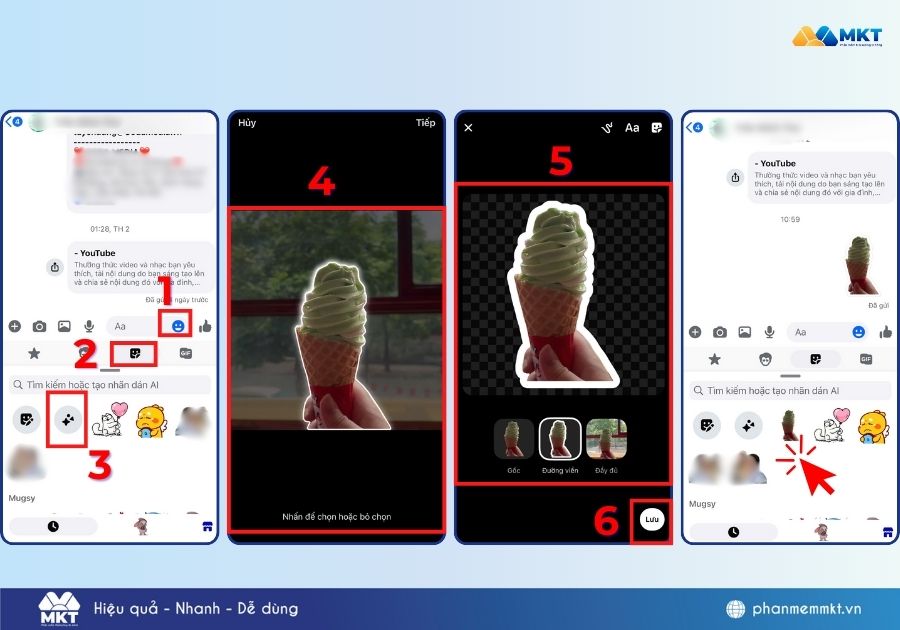
Cách tạo nhãn dán từ ảnh:
- Bước 1: Vào ứng dụng Messenger → chọn một cuộc trò chuyện bất kỳ → nhấn vào biểu tượng mặt cười.
- Bước 2: Ở mục Nhãn dán → nhấn chọn biểu tượng gương mặt và chiếc bút → chọn 1 bức ảnh trong thư viện ảnh để tạo nhãn dán.
- Bước 3: Bức ảnh sẽ được scan để tạo nhãn dán → Nhấn để chọn hoặc bỏ chọn → chọn Tiếp.
- Bước 4: Có 3 hình thức tạo nhãn dán: Gốc, Đường viền, Đầy đủ → chọn loại nhãn dán → thiết kế thêm sticker → nhấn chọn Lưu.
Cách 2: Tạo nhãn dán trên Messenger theo avatar
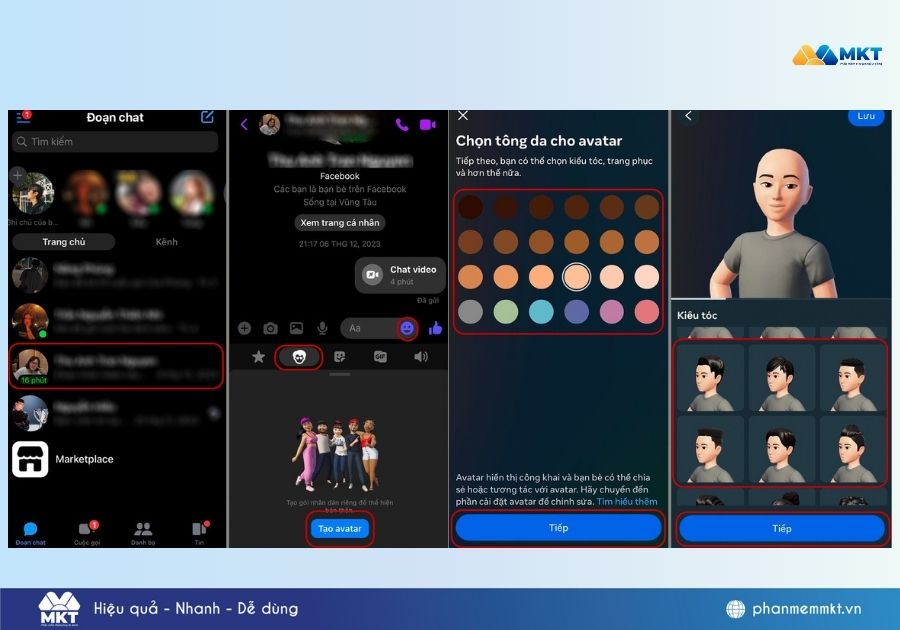
Messenger cho phép bạn tạo nhãn dán dựa trên avatar cá nhân. Cách thực hiện như sau:
Bước 1: Vào ứng dụng Messenger → chọn một cuộc trò chuyện bất kỳ → nhấn vào biểu tượng mặt cười.
Bước 2: Ở mục Nhãn dán → chọn Tạo avatar → chọn Tạo từ ảnh selfie hoặc Tạo thủ công.
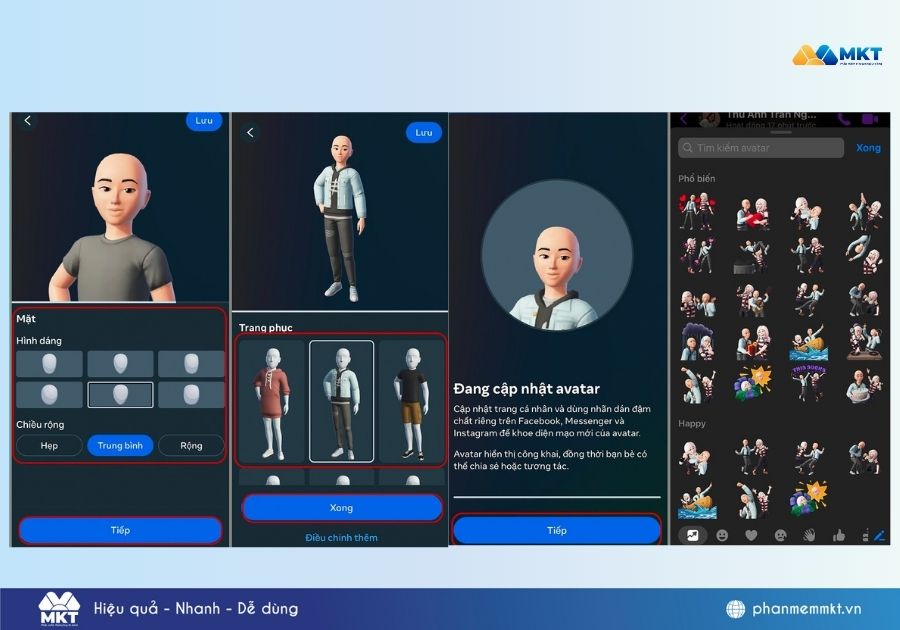
Bước 3: Với Tạo thủ công, bạn lần lượt chọn Tông da → chọn Kiểu tóc → chọn Hình dáng khuôn mặt → chọn Kiểu thân hình → nhấn Lưu và tiếp tục.
Bước 4: Điều chỉnh phong cách cho nhãn dán avatar → chọn Lưu.
Cách 3. Tạo sticker cá nhân bằng Meta AI
Với Meta AI, bạn có thể tạo nhãn dán trên Messenger theo ý muốn chỉ với vài thao tác đơn giản và mô tả ngắn gọn.
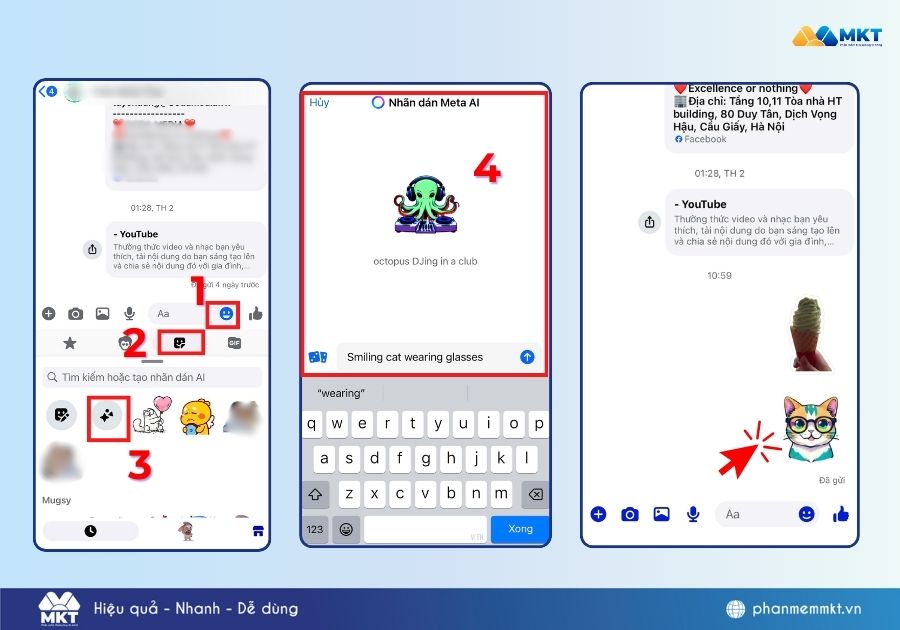
Các bước tạo nhãn dán trên Messenger bằng Meta AI như sau:
- Bước 1: Vào ứng dụng Messenger → chọn một cuộc trò chuyện bất kỳ → nhấn vào biểu tượng mặt cười.
- Bước 2: Ở mục Nhãn dán → nhấn chọn biểu tượng Tạo nhãn dán AI → cửa sổ Nhãn dán Meta AI sẽ hiện ra.
- Bước 3: Nhập từ hoặc cụm từ (prompt) → chờ tạo.
- Bước 4: Nhấn chọn sticker để gửi ngay lập tức.
III. Cách tạo nhãn dán trên Messenger trên máy tính
Trên phiên bản Messenger PC hoặc Messenger Web, bạn không thể tạo sticker chi tiết như trên điện thoại, nhưng vẫn có thể tải nhãn dãn từ những bộ sticker có sẵn.
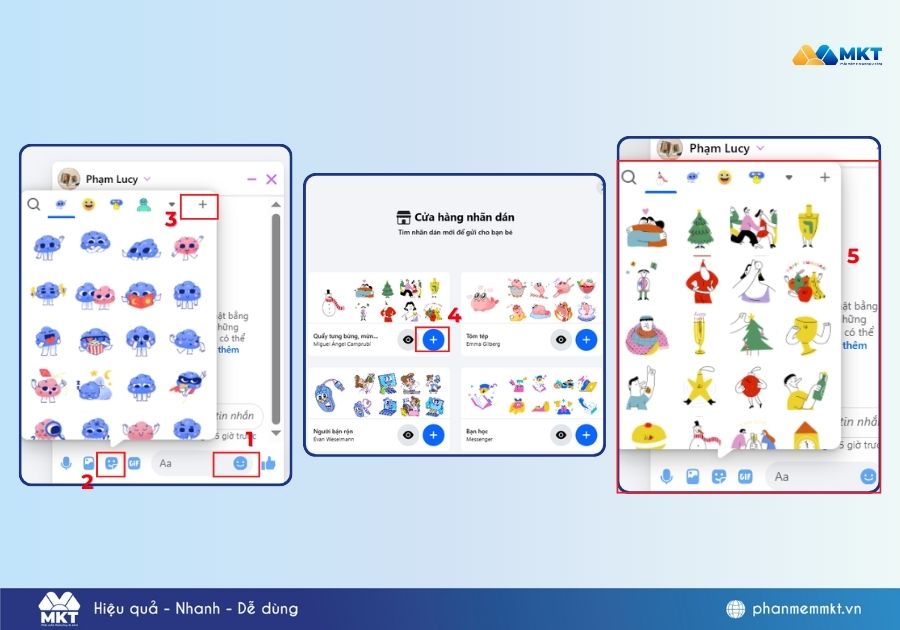
Dưới đây là cách tải sticker trên Messenger cho máy tính:
- Bước 1: Vào trang web Messenger → chọn một cuộc trò chuyện bất kỳ → nhấn vào biểu tượng Chọn nhãn dán → nhấn chọn dấu “+” trong cửa sổ Nhãn dán.
- Bước 2: Duyệt qua danh sách nhãn dán có sẵn hoặc tìm kiếm nhãn dán theo chủ đề, tên nhãn dán.
- Bước 3: Nhấn “+” tại các bộ nhãn dán để chọn nhãn dán bạn muốn → bộ nhãn dán đã được lưu trong thư viện nhãn dán Messenger của bạn.
IV. Tạo nhãn dán trên Messenger bị lỗi
Nếu bạn gặp lỗi khi tạo nhãn dán trên Messenger như không hiển thị mục tạo sticker, avatar không đồng bộ hoặc sticker không gửi được. Bạn có thể thử các cách sau:
Messenger không hiển thị mục “Tạo nhãn dán”
- Cập nhật Messenger lên phiên bản mới nhất.
- Kiểm tra lại kết nối Internet.
- Thử thoát tài khoản và đăng nhập lại.
Avatar không hiển thị sticker
- Xóa bộ nhớ đệm ứng dụng Messenger.
- Vào mục Avatar → chỉnh sửa rồi lưu lại để Messenger cập nhật bộ sticker.
Tạo sticker từ ảnh bị lỗi tách nền
- Chọn ảnh rõ nét, đối tượng nổi bật.
- Sử dụng công cụ chỉnh thủ công trong Messenger để hoàn thiện.
Messenger PC không tạo được sticker
Tính năng này hiện chỉ hỗ trợ tốt nhất trên điện thoại. Hãy tạo nhãn dán trên app trước, sau đó đồng bộ lên máy tính.
Kết luận
Trên đây là toàn bộ hướng dẫn chi tiết để bạn tạo nhãn dán trên Messenger trên điện thoại, máy tính. Chỉ cần vài thao tác đơn giản, bạn đã có thể tự tạo bộ sticker mang dấu ấn riêng để trò chuyện vui hơn, thể hiện cảm xúc tự nhiên hơn và làm cuộc hội thoại trở nên sinh động hơn.
Xem thêm:
- Cách tắt trạng thái hoạt động Facebook trên máy tính, điện thoại
- Bí Quyết Tăng View Story Facebook Nhanh Chóng, An Toàn Và Miễn Phí